

Windows ääreen , valmiina tutkimaan lähiverkossasi jaettuja tiedostoja. Mutta sitten tulee kylmä suihku: häiriöilmoitus kertoo, että " Verkon etsintä on poistettu käytöstä ". Hyvästi lomakuvien jakaminen perheen kanssa, hyvästit tulostimien ja NAS-palvelimien käyttö! Mutta älä vaivu epätoivoon, sillä tämä virheilmoitus ei ole maailmanloppu. Noudata tätä kattavaa opasta ja tutustu erilaisiin ratkaisuihin verkon etsinnän uudelleenaktivoimiseksi ja mielenrauhan palauttamiseksi.
Syyllisten paljastaminen: virheen syyt
Useat tekijät voivat aiheuttaa tämän virheen:
- Väärin määritetyt verkkoasetukset : Verkon etsintä on saatettu vahingossa poistaa käytöstä.
- Windows palvelut eivät toimi : Jotkin verkon löytämiseen olennaisesti tarvittavat palvelut saattavat pysähtyä.
- Liian rajoittava palomuuri Windows Defenderin palomuuri voi estää laitteiden välisen tietoliikenteen.
- Vanhentuneet verkko-ohjaimet : Vanhentuneet verkkokortin ohjaimet voivat häiritä verkon etsintää.
Ratkaisu 1: Vianmääritysapuohjelma: ensimmäinen askel kohti ratkaisua
Windows on sisäänrakennettu diagnostiikkatyökalu, joka pystyy automaattisesti tunnistamaan ja korjaamaan verkon etsintäongelmia. Käynnistä se noudattamalla seuraavia ohjeita:
- Avaa ohjauspaneeli
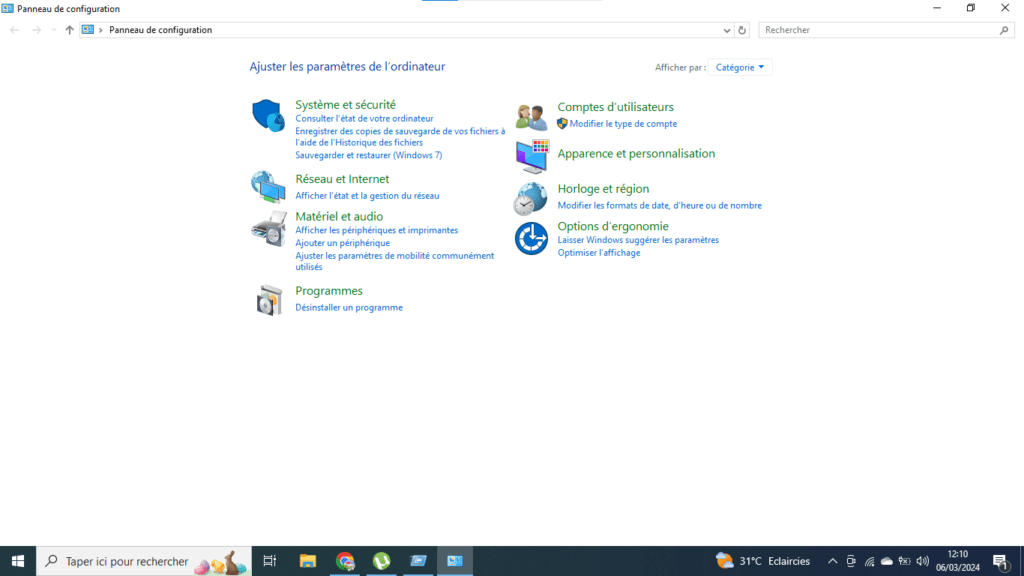
- Napsauta Verkko ja Internet
- Napsauta Verkko- ja jakamiskeskusta
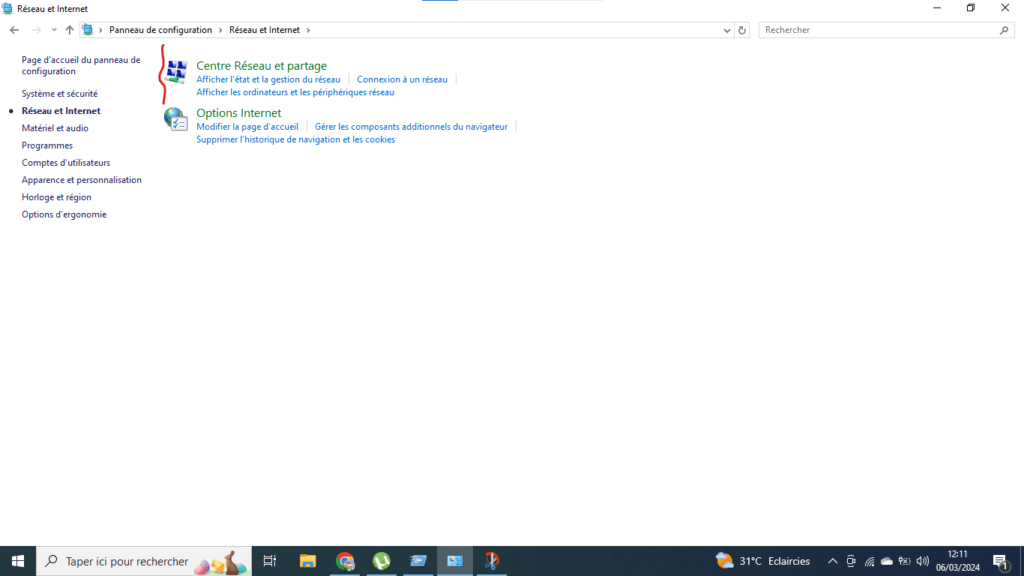
- Paina Vianmääritys
- Valitse Verkkoyhteydet
- Napsauta Suorita vianmääritys .
Ratkaisu 2: Ota verkon etsintä käyttöön
- Avaa Ohjauspaneeli .
- Napsauta Verkko ja Internet .
- Napsauta Verkko- ja jakamiskeskusta .
- Napsauta Muokkaa jakamisen lisäasetuksia .
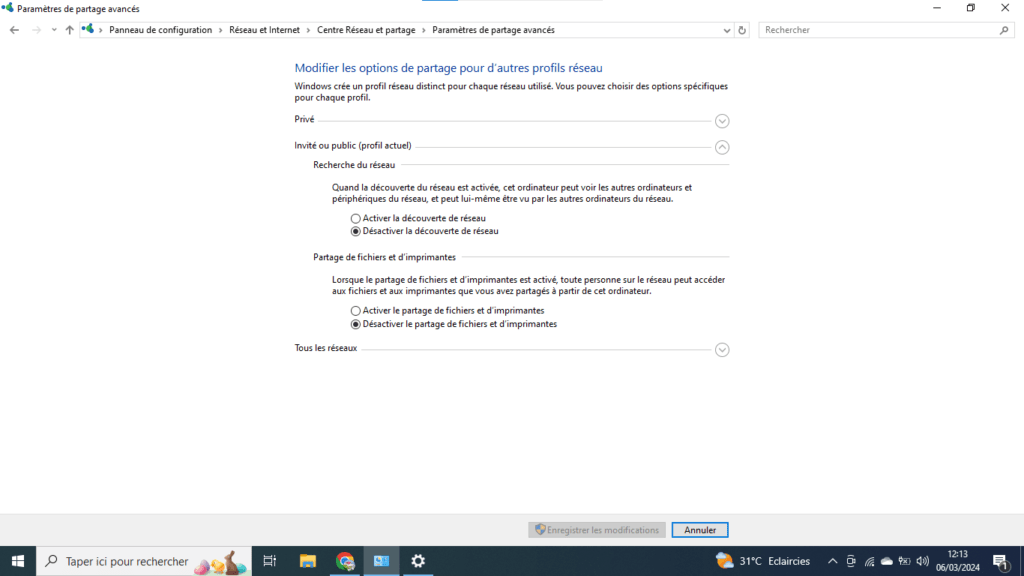
- Valitse Verkon etsintä -kohdasta verkon etsintä käyttöön .
- Klikkaa Tallenna muutokset .
Ratkaisu 3: Salli verkon etsintä Windows palomuurin kautta
- Avaa Ohjauspaneeli .
- Napsauta Järjestelmä ja suojaus .
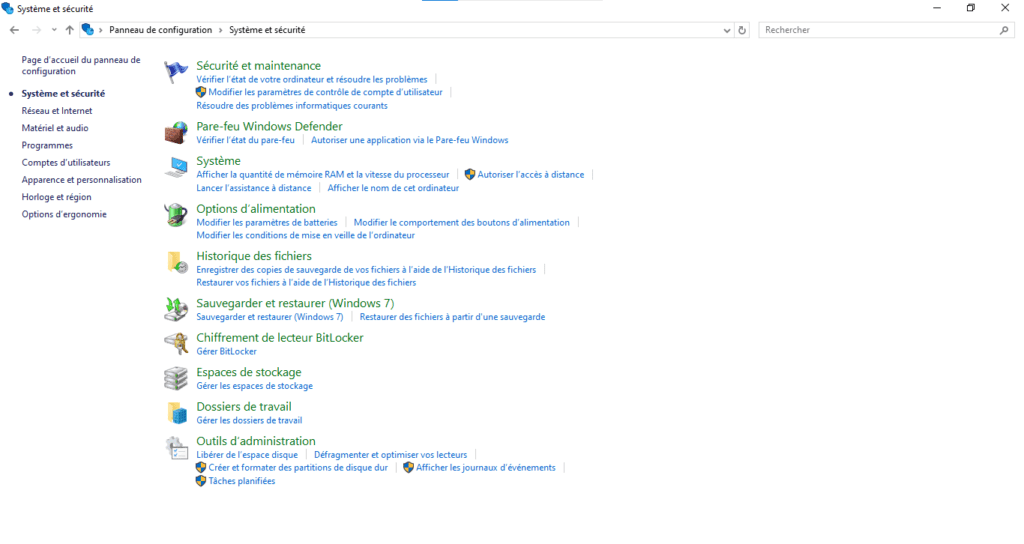
- Napsauta Windows Defenderin palomuuria .
- Napsauta Windows Defenderin palomuuri .
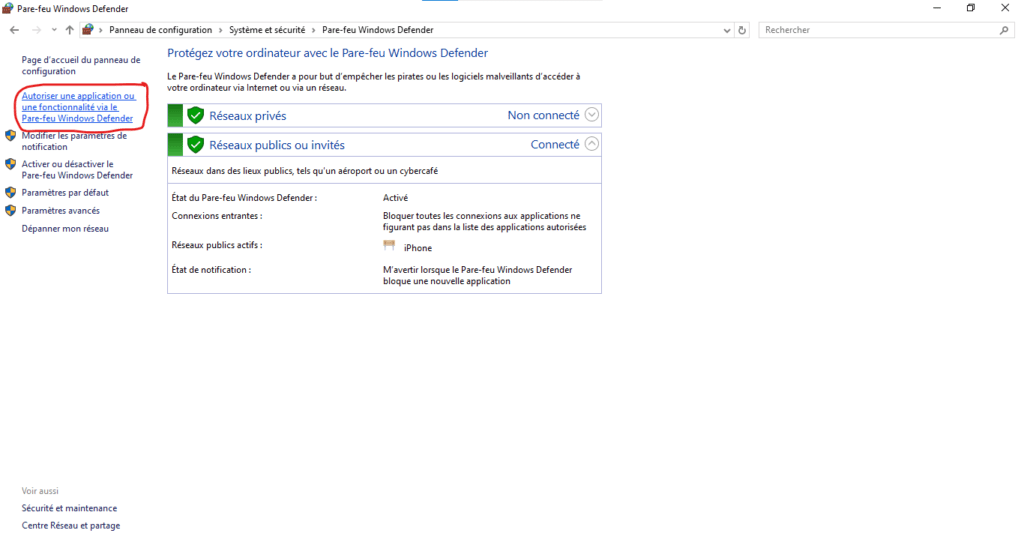
- Klikkaa Muokkaa asetuksia .
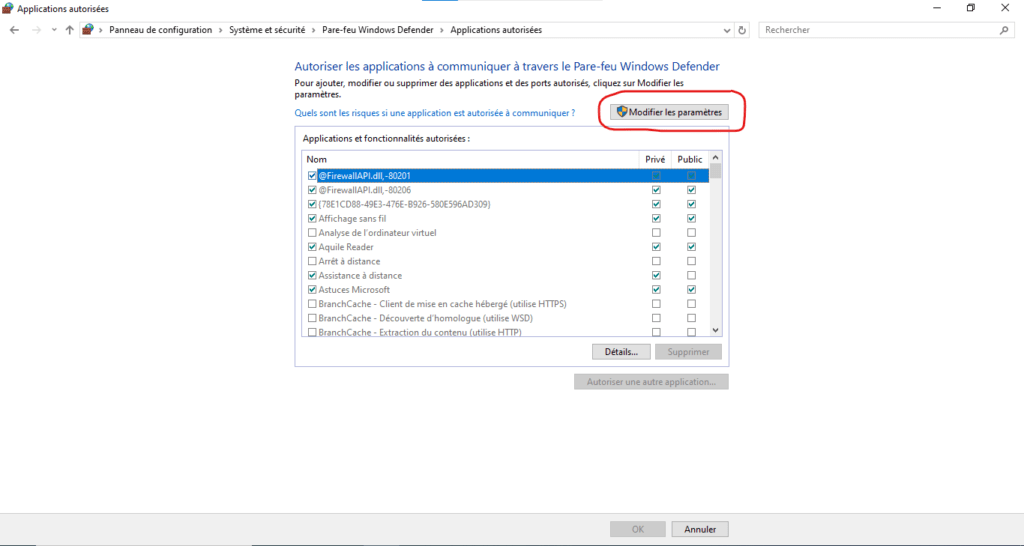
- Etsi Verkon etsintä ja valitse sen vieressä oleva ruutu.
- Napsauta OK .
Ratkaisu 4: Ratkaise verkon määritysongelmat
- Varmista, että kaikki verkossa olevat tietokoneet ja laitteet on yhdistetty samaan verkkoon.
- Tarkista, että verkkokaapelit on kytketty oikein.

- Käynnistä reititin ja modeemi uudelleen.
Ratkaisu 5: Poista virukset ja haittaohjelmat
- Suorita tietokoneesi täysi tarkistus maksullisella virustorjuntaohjelmalla .
- Poista kaikki havaitut virukset ja haittaohjelmat.
Entä jos mikään ratkaisuista ei toimi?
Jos mikään yllä olevista ratkaisuista ei toimi, voit kokeilla seuraavia ratkaisuja:
- Päivitä verkkokorttisi ajurit.
- Palauta tietokoneesi verkkoasetukset.
- Palauta tietokoneesi aiempaan päivämäärään.
- Ota yhteyttä Microsoftin tukeen saadaksesi apua.
8. Johtopäätös: Kohti rajatonta verkostoa
Noudattamalla tässä oppaassa kuvattuja ohjeita sinun pitäisi pystyä korjaamaan " Verkon etsintä on poistettu käytöstä " -virhe ja nauttimaan täysin paikallisverkostasi. Muista tutustua lisäresursseihin laajentaaksesi tietämystäsi ja tutkiaksesi vaihtoehtoisia ratkaisuja.


